캔버스 사용법
모든 에이전트 페이지는 캔버스입니다. AI에 요청한 결과가 도착하고, 이를 검증·관리·수정하는 작업 공간입니다.
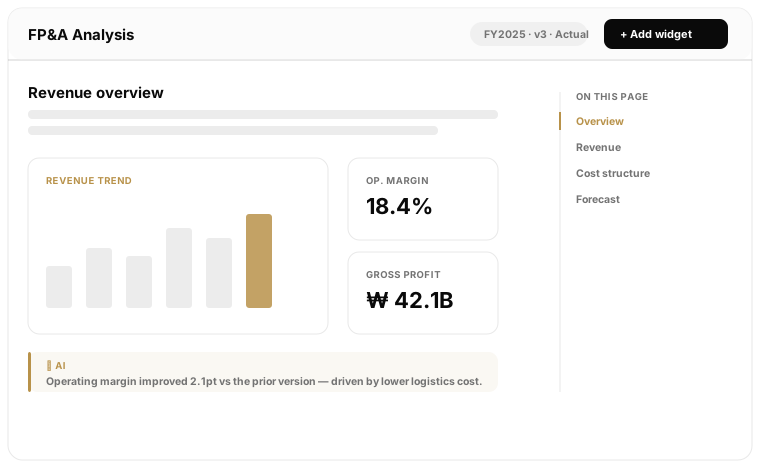
캔버스는 모든 에이전트 페이지의 바탕이 되는 작업면입니다 — AI에 요청한 결과가 도착하고, 검증되고, 수정되는 곳입니다. 분석을 요청하면 답이 라이브 위젯으로 이곳에 놓입니다. 예산수립 에이전트를 열면 캔버스 안의 예산 템플릿을 직접 수정하고, 이상탐지를 열면 탐지된 결과를 캔버스에서 검토합니다. 고정된 대시보드가 아닙니다 — AI가 만든 것을 보고, 확인하고, 관리하고, 고친 뒤 확정하는 공간입니다.
에이전트마다 다른 캔버스
- FP&A 분석 & 보고서 — 텍스트와 라이브 위젯으로 분석 뷰·보고서를 구성합니다.
- 예산수립 — 캔버스 안에 예산 템플릿이 있어 채우고 수정하고 버전으로 확정합니다.
- 이상탐지 — 탐지된 결과가 캔버스에 나타나고, 검토하고 처리합니다.
- What-if 시뮬레이터 — 변수를 조작하고 시나리오 결과를 나란히 비교합니다.
에이전트마다 모양은 달라도 규칙은 어디서나 같습니다. AI가 제안한 결과는 캔버스에 나타나고, 사용자가 그곳에서 검증하고 수정한 뒤에야 최종이 됩니다.
블록으로 구성하기
텍스트·표·위젯을 문서처럼 섞어 분석 뷰나 보고서를 구성할 때, 캔버스는 블록 에디터로 동작합니다. 이 워크플로는 보고 워크벤치에서 다룹니다 — FP&A 분석 & 보고서를 참고하세요.
캔버스 헤더
모든 캔버스 상단에는 헤더가 있습니다. 여기에는 페이지 제목, + 위젯 추가 버튼, 그리고 모든 위젯이 표시할 데이터를 결정하는 기간·엔티티 컨텍스트 필터가 있습니다. 또한 저장 상태와, 내보내기·템플릿 저장을 위한 "더보기" 메뉴가 표시됩니다.
위젯 추가하기
+ 위젯 추가를 누르면 위젯 삽입 팝오버가 열립니다. 원하는 것을 정확히 알든 그냥 둘러보든 적합한 블록을 찾을 수 있도록 네 개의 탭으로 구성되어 있습니다.
- 1캔버스 헤더에서 + 위젯 추가를 누릅니다.
- 2탭을 선택합니다 — 추천(현재 화면에 맞는 추천), KPI(카테고리별 25개 KPI), 라이브러리(내가 저장한 위젯), 전체 위젯(검색 가능한 전체 카탈로그).
- 3위젯을 선택하면 캔버스에 삽입됩니다.
- 4위젯 설정에서 기간·엔티티·필터를 조정합니다.
아웃라인 (On this page)
오른쪽에는 아웃라인 / "On this page" 목차가 캔버스의 제목들을 나열합니다. 긴 페이지에서는 특정 섹션으로 바로 이동하는 가장 빠른 방법입니다. 캔버스가 비어 있으면 대신 첫 블록을 추가하도록 안내하는 빈 상태 화면이 표시됩니다.
이동·삭제·저장
각 위젯은 프레임 안에 놓입니다. 프레임 위에 마우스를 올리면 드래그 핸들(이동), 설정, 삭제가 나타납니다. 핸들을 잡고 드래그하면 페이지 안에서 위젯 순서를 바꿀 수 있습니다.
캔버스는 작업하는 동안 자동 저장되며, 헤더의 저장 상태로 현재 상황을 알 수 있습니다. 남겨 둘 만한 페이지는 외부 공유 링크를 설정해 회사 밖 이해관계자에게 공유하거나, 레이아웃을 템플릿으로 저장해 다른 엔티티나 기간에서 같은 구조를 재사용할 수 있습니다.