위젯과 라이브러리
위젯은 모든 지표가 정의되는 라이브 데이터 블록입니다. 설정하고, 직접 만들고 — AI의 답은 그 로직을 벗어나지 않습니다.
위젯은 캔버스에 배치하는, 재사용 가능한 라이브 데이터 블록입니다. 스프레드시트에서 붙여넣은 정적 차트와 달리, 위젯은 데이터에서 스스로 갱신됩니다. 그래서 손익 요약이나 매출 추이 위젯은 설정된 기간·엔티티에 대해 항상 최신 숫자를 반영합니다. 위젯은 또한 Numen의 모든 지표가 정의되는 곳입니다. 위젯마다 자체 계산 로직을 가지며, 언제든 열어 수치가 어떻게 계산됐는지 그대로 확인할 수 있습니다.
네 가지 카테고리
Numen은 FP&A·관리회계에 필요한 기본 위젯들을 제공하며, 원하는 위젯을 빠르게 찾도록 네 개의 카테고리로 묶여 있습니다. 여기에 그치지 않고, 팀이 정의한 지표를 위한 커스텀 위젯도 자유롭게 만들 수 있습니다.
| 카테고리 | 용도 | 예시 |
|---|---|---|
| 분석 | 성과를 분해하고 비교 | 원가 분석, 공헌이익, 환율 영향 브리지 |
| 보고 | 재무제표 형태로 결과를 제시 | 손익 요약, 현금흐름표 |
| 모니터링 | 변화와 예외를 감시 | 이상 알림, 엔티티 워치/히트맵, KPI 카드 |
| 데이터 | 기초 데이터와 예측을 표시 | 데이터 표, AI 예측, 시나리오 비교 |
지표의 가드레일
위젯은 단순한 시각화가 아니라 Numen의 지표 정의 그 자체입니다. 에이전트나 AI 채팅이 숫자로 답할 때 그 답은 이 위젯들로 구성되며, 사용자가 정의한 지표와 계산 로직을 벗어나지 않습니다. AI의 답이 블랙박스가 아니라 검증 가능한 이유가 여기에 있습니다 — 수치 뒤의 위젯을 열면 어떻게 계산됐는지 그대로 볼 수 있습니다.
위젯은 캔버스에만 머물지 않습니다. 채팅 답변 안에 인라인으로 렌더링되고, 보고서 에이전트(FP&A 분석 & 보고서)에 직접 올려 보고서 블록으로 사용할 수 있습니다. 채팅 답변이든, 캔버스든, 완성된 보고서든 — 어디서 쓰이더라도 같은 정의가 같은 숫자를 냅니다.
삽입과 설정
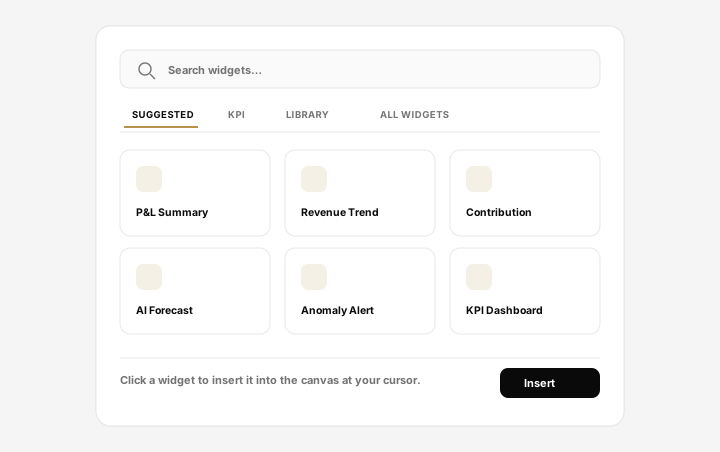
위젯은 캔버스의 + 위젯 추가 팝오버에서 추가합니다 (캔버스 사용법 참고). 배치한 뒤에는 모든 위젯을 설정할 수 있습니다. 설정에서 기간, 엔티티, 필터를 지정하세요. 이 값을 바꾸면 위젯이 데이터를 다시 읽어 새로 그립니다. 관리할 수식은 없습니다.
위젯 간 연동 필터
같은 캔버스의 위젯들은 서로 연동됩니다. 위젯 간 연동 필터를 사용하면, 한 위젯에서 특정 엔티티를 클릭할 때 다른 위젯들이 이에 맞춰 필터링됩니다. 예를 들어 엔티티 개요에서 자회사 하나를 선택하면 페이지의 모든 차트가 즉시 그 자회사로 좁혀집니다. 위젯 페이지가 서로 연결된 드릴다운 화면으로 바뀌는 것입니다.
AI로 위젯 만들기·수정하기
모든 위젯에는 AI 편집기가 있습니다. "소수점 2자리로", "3년 추세 차트 추가", "단위 변경"처럼 자연어로 요청하면 AI가 위젯을 만들고, 검증하고, 저장까지 자동으로 처리합니다. 대화 옆의 미리보기로 결과를 바로 확인하면서 — 기존 위젯을 커스텀하거나 새 위젯을 다듬는 가장 빠른 방법입니다.
커스텀 위젯과 라이브러리
위젯을 원하는 대로 설정했거나 카탈로그에 없는 지표를 위해 커스텀 위젯을 직접 만들었다면, 이름·카테고리·설명을 붙여 라이브러리에 저장하세요. 저장한 위젯은 삽입 팝오버의 라이브러리 탭에 나타나 어떤 캔버스에든 바로 올릴 수 있고, 어디서 쓰이든 자신의 계산 로직을 그대로 가지고 다닙니다. 외부 데이터는 파일 매니저에서 위젯 데이터로 등록하면 커스텀 위젯이 읽는 소스가 됩니다.